
Mountain Duck herunterladen – Sicheres Tool zum Einbinden von Cloud‑Speicher
Einleitung: Warum ein Einbindungstool in modernen Arbeitsabläufen wichtig ist
In der heutigen hypervernetzten Umgebung ist die Grenze zwischen lokalem und entferntem Speicher verschwommen. Fachleute, Entwickler und Kreative jonglieren häufig mit Dateien in Amazon‑S3‑Buckets, Azure‑Blobs, FTP‑Servern und persönlichen Cloud‑Laufwerken. Das Wechseln zwischen nativen Dateiexplorern und webbasierten Konsolen kann zeitaufwendig und fehleranfällig sein. Genau hier kommt eine zuverlässige Einbindungslösung ins Spiel. Mountain Duck verwandelt jeden unterstützten Cloud‑Dienst oder Server in ein virtuelles Laufwerk, das direkt im Windows‑Dateiexplorer, macOS‑Finder oder Ihrem Linux‑Dateimanager erscheint. Dadurch können Sie mit entfernten Dateien genauso arbeiten, wie mit lokal gespeicherten Dokumenten – ohne Synchronisation, ohne doppelte Kopien und ohne überraschende Netzwerk‑Latenz.
Die Anwendung richtet sich an Nutzer, die eine nahtlose, sichere und schnelle Brücke zwischen ihrer Desktop‑Umgebung und entferntem Speicher benötigen. Ob Sie große Video‑Assets in einem S3‑Bucket bearbeiten, Code auf einen SFTP‑Server übertragen oder einfach Ihr WebDAV‑basiertes Backup durchsuchen – Mountain Duck bietet eine konsistente Benutzeroberfläche, die sich in das System‑Tray bzw. die Menüleiste für ein‑Klick‑Einbinden integriert. Das minimalistische Design hält den Fokus auf den Dateien selbst, während es leistungsstarke Verschlüsselung, Versionierung und Anmeldeverwaltungsfunktionen im Hintergrund bereitstellt.
Über die Bequemlichkeit hinaus legt Mountain Duck großen Wert auf Sicherheit. Alle Datenübertragungen werden mit dem branchenüblichen TLS/SSL verschlüsselt, und das Tool unterstützt SSH‑Schlüssel, OAuth und Mehr‑Faktor‑Authentifizierung für kompatible Dienste. Das Ergebnis ist eine vertrauenswürdige, unternehmensgerechte Lösung, die sich so leicht anfühlt wie ein lokales Volume. In den folgenden Abschnitten werden wir seine Kernfunktionen untersuchen, die Installation durchgehen, die Plattform‑Kompatibilität prüfen und die Vor‑ und Nachteile abwägen, um Ihnen zu helfen zu entscheiden, ob Mountain Duck die richtige Ergänzung für Ihre Produktivitäts‑Werkzeugkiste ist.
Kernübersicht & Funktionsumfang
Mountain Duck basiert auf einem einzigen, leistungsstarken Konzept: Entfernten Speicher als lokales Laufwerk einbinden und dann jeder Anwendung erlauben, Dateien direkt auf diesem Laufwerk zu lesen oder zu schreiben. Dieser Ansatz eliminiert die Notwendigkeit separater Synchronisations‑Clients, reduziert Speicheraufblähungen auf Ihrem Gerät und stellt sicher, dass Sie stets mit der neuesten Version einer Datei arbeiten. Die Architektur der Anwendung ist modular, unterstützt von Haus aus ein breites Spektrum an Protokollen und Cloud‑Diensten, während Entwickler weiterhin benutzerdefinierte Back‑Ends über die zugrunde liegende Cyberduck-Bibliothek hinzufügen können.
Key highlights include:
- Unterstützung für wichtige Protokolle: Amazon S3, SFTP, FTP, FTPS, WebDAV, Azure Blob Storage, OpenStack Swift und mehr.
- Native Integration mit Windows Explorer und macOS Finder, wobei entfernte Volumes als Standard‑Laufwerke angezeigt werden.
- Verschlüsselung on‑the‑fly mit TLS/SSL und optionaler clientseitiger Verschlüsselung für zusätzlichen Datenschutz.
- Anmeldeverwaltungs‑Funktion über System‑Keychain, Passwort‑Tresore und Unterstützung für SSH‑Schlüssel und OAuth‑Token.
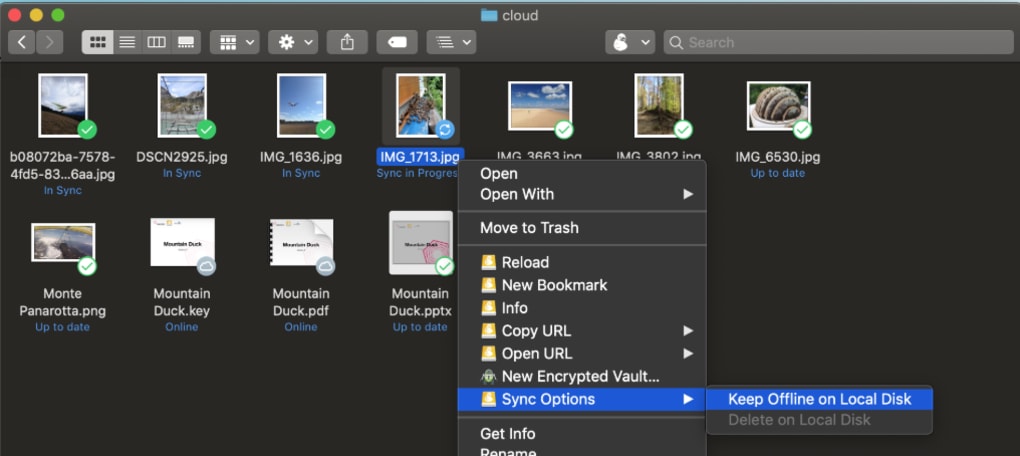
- Selektive Synchronisation: Dateien anzeigen und bearbeiten, ohne ganze Verzeichnisse herunterzuladen, wodurch Bandbreite und lokaler Speicherplatz gespart werden.
- Versionierung‑Integration für Dienste, die dies unterstützen, sodass Sie Änderungen direkt im Dateimanager rückgängig machen können.
- Anpassbare Einbindungsoptionen, einschließlich Nur‑Lese‑Modus, Anpassung der Cache‑Größe und Drosselung von Hintergrund‑Transfers.
- Menüleiste (macOS) oder System‑Tray (Windows) Schnell‑Einbindungsmenü für sofortigen Zugriff auf häufig genutzte Volumes.
Über diese technischen Fähigkeiten hinaus besticht die Benutzererfahrung von Mountain Duck durch seine saubere, ablenkungsfreie Oberfläche. Sobald ein entfernter Speicherort konfiguriert ist, ist das Einbinden so einfach wie das Auswählen des Laufwerksbuchstabens (unter Windows) oder das Anklicken des Volume‑Namens (unter macOS). Die Anwendung stellt nach Systemneustarts automatisch die Verbindung wieder her und bewahrt die Kontinuität Ihres Workflows. Für Power‑User stehen zudem Befehlszeilen‑Tools zur Verfügung, die skriptgesteuerte Einbindungen und die Integration in Automatisierungspipelines ermöglichen.
In der Praxis bedeutet das, dass Sie eine in einem S3‑Bucket gespeicherte Photoshop‑Datei öffnen, bearbeiten und wieder speichern können, ohne Photoshop zu verlassen oder das Ergebnis manuell hochzuladen. Entwickler können Code direkt von einem SFTP‑Server kompilieren und Systemadministratoren können Protokolle, die in Azure Blob Storage gespeichert sind, mit ihrem bevorzugten Texteditor verwalten. Die Flexibilität und Sicherheit von Mountain Duck machen es zu einer überzeugenden Wahl für jedes Szenario, in dem der Zugriff auf entfernte Dateien täglich erforderlich ist.
Installations‑ & Nutzungs‑Leitfaden: Schnell loslegen
Schritt‑für‑Schritt‑Installation
Mountain Duck bietet native Installer für Windows, macOS und mehrere Linux‑Distributionen. Der Download‑Vorgang ist unkompliziert:
- Besuchen Sie die offizielle Mountain Duck‑Website und klicken Sie auf den „Download“-Button für Ihr Betriebssystem.
- Führen Sie den Installer aus (MSI für Windows, PKG für macOS oder DEB/RPM für Linux). Folgen Sie den Bildschirmanweisungen, um die Lizenzvereinbarung zu akzeptieren und das Installationsverzeichnis zu wählen.
- Nach der Installation starten Sie Mountain Duck. Beim ersten Start werden Sie aufgefordert, ein Master‑Passwort zu erstellen, das die gespeicherten Anmeldeinformationen in Ihrem System‑Keychain sichert.
Die Anwendung fügt anschließend ein Symbol zum System‑Tray (Windows) oder zur Menüleiste (macOS) hinzu. Ein Klick auf dieses Symbol öffnet den „Neues Lesezeichen“-Assistenten, in dem Sie eine Remote‑Verbindung definieren können.
Konfigurieren eines Remote‑Lesezeichens
Um einen Cloud‑Speicherort einzubinden:
- Wählen Sie das gewünschte Protokoll (z. B. S3, SFTP, WebDAV).
- Geben Sie die Serveradresse, die Port‑Nummer und die Authentifizierungsdetails ein (Benutzername/Passwort, SSH‑Schlüssel oder OAuth‑Token).
- Wählen Sie einen leicht zu merkenden Namen für das Lesezeichen und setzen Sie optional einen Standard‑Mount‑Punkt (Laufwerksbuchstabe unter Windows, Einhängepfad unter macOS/Linux).
- Aktivieren Sie bei Bedarf erweiterte Optionen, wie den „Nur‑Lese‑Modus“ oder „Dateien lokal zwischenspeichern für schnelleren Zugriff“.
- Klicken Sie auf „Verbinden“, um die Verbindung zu testen. Bei Erfolg klicken Sie auf „Speichern“, um das Lesezeichen zu sichern.
Nach dem Speichern erscheint das Lesezeichen im Schnell‑Einbindungsmenü. Durch Auswahl wird der entfernte Speicher sofort eingebunden und ein neues Laufwerk erscheint in Explorer oder Finder. Von dort aus können Sie Dateien öffnen, bearbeiten, verschieben oder löschen – genau wie bei lokalen Dateien.
Best Practices für den täglichen Einsatz
Obwohl Mountain Duck sofort einsatzbereit ist, können einige bewährte Verfahren die Leistung und Sicherheit verbessern:
- Verschlüsselte Verbindungen verwenden: Aktivieren Sie stets TLS/SSL für FTP/SFTP und stellen Sie sicher, dass Cloud‑Dienste über HTTPS erreicht werden.
- Caching sinnvoll nutzen: Für häufig genutzte große Dateien aktivieren Sie das lokale Caching, um die Latenz zu reduzieren, achten Sie jedoch auf die Cache‑Größe, um Speicheraufblähungen zu vermeiden.
- Anmeldeinformationen getrennt halten: Speichern Sie SSH‑Schlüssel in einem eigenen Ordner mit strengen Berechtigungen und vermeiden Sie die Wiederverwendung von Passwörtern über verschiedene Dienste hinweg.
- Mountain Duck regelmäßig aktualisieren: Das Entwicklungsteam veröffentlicht häufig Sicherheitspatches und Protokoll‑Verbesserungen.
- Einbindungs‑Stabilität testen: In kritischen Umgebungen führen Sie nach dem Einbinden einen schnellen Lese‑/Schreibtest durch, um die Stabilität der Verbindung sicherzustellen.
Wenn Sie diese Richtlinien befolgen, profitieren Sie von der nahtlosen Erfahrung, die Mountain Duck verspricht, und erhalten gleichzeitig die Integrität und Geschwindigkeit Ihres Workflows.
Kompatibilität, Vor‑ und Nachteile sowie Praxisbewertung
Unterstützte Betriebssysteme
Mountain Duck ist für plattformübergreifende Konsistenz konzipiert. Offizieller Support umfasst:
- Windows 10, Windows 11 (64‑bit)
- macOS 10.15 (Catalina) and later (including Apple Silicon)
- Popular Linux distributions such as Ubuntu 20.04+, Debian, Fedora, and openSUSE (via .deb or .rpm packages)
Jede Version integriert sich in den nativen Dateimanager des Betriebssystems und sorgt dafür, dass eingebundene Volumes wie jedes lokale Laufwerk funktionieren. Unter Linux nutzt das Tool FUSE (Filesystem in Userspace), um Remote‑Einbindungen darzustellen, was eine ähnliche Leistung wie native Einbindungen bietet.
Vor‑ und Nachteile
- Vorteile:
- Breite Protokollunterstützung eliminiert die Notwendigkeit mehrerer Client‑Anwendungen.
- Native Integration bietet ein vertrautes Drag‑and‑Drop‑Erlebnis.
- Starke Sicherheit mit TLS/SSL, SSH‑Schlüsseln und optionaler clientseitiger Verschlüsselung.
- Leichtgewichtige Benutzeroberfläche, die im Hintergrund bleibt und dennoch leistungsstarke Einbindungsoptionen bietet.
- Automatisches Wiederverbinden beim Systemneustart spart Zeit.
- Plattformübergreifende Konsistenz stellt sicher, dass Teams auf unterschiedlichen Betriebssystemen dieselbe Erfahrung haben.
- Nachteile:
- Die Lizenz ist kostenpflichtig (39 $ pro Benutzer); es gibt keine kostenlose Stufe über die 14‑tägige Testphase hinaus.
- Erweiterte Funktionen wie Versionierung können voraussetzen, dass der zugrunde liegende Cloud‑Dienst sie unterstützt.
- Die anfängliche Konfiguration kann für nicht‑technische Nutzer einschüchternd sein.
- Große Dateien können trotz Caching weiterhin Latenz erfahren, abhängig von der Netzwerkgeschwindigkeit.
Praxisbewertung
In realen Szenarien glänzt Mountain Duck, wenn Teams an in entfernten Buckets gespeicherten Assets zusammenarbeiten müssen, ohne den Aufwand, ganze Ordner zu synchronisieren. Zum Beispiel kann eine Designagentur, die Adobe Creative Cloud nutzt, ihr Amazon‑S3‑Archiv einbinden und Photoshop‑Dateien direkt bearbeiten, wobei Änderungen sofort in die Cloud gespeichert werden. Entwickler, die über SFTP auf einen Remote‑Server zugreifen, schätzen die Möglichkeit, Quellcode‑Dateien in ihrer bevorzugten IDE zu öffnen, ohne manuell Dateien hoch- oder herunterzuladen.
Die Leistung ist für die meisten Dateitypen im Allgemeinen flüssig, obwohl sehr große Videodateien (mehrere Gigabyte) von aktiviertem lokalem Caching profitieren können. Nutzer berichten, dass der Einbindungsprozess für die meisten Dienste innerhalb von Sekunden abgeschlossen ist und die Benutzeroberfläche selbst beim Durchsuchen von Verzeichnissen mit Tausenden von Objekten reaktionsfähig bleibt.
Insgesamt macht das Gleichgewicht aus Sicherheit, Benutzerfreundlichkeit und umfangreicher Protokollunterstützung Mountain Duck zu einer soliden Investition für Fachleute, die entfernten Speicher als Kernkomponente ihres täglichen Workflows betrachten.
Häufig gestellte Fragen
-
Kann ich Mountain Duck kostenlos nutzen?
Mountain Duck bietet eine 14‑tägige kostenlose Testphase mit vollem Funktionsumfang. Nach der Testphase ist eine dauerhafte Lizenz (39 $ pro Benutzer) für die weitere Nutzung erforderlich. Es gibt keine permanente kostenlose Stufe.
-
Unterstützt Mountain Duck Mehr‑Faktor‑Authentifizierung?
Ja. Für Dienste, die MFA bereitstellen (z. B. AWS S3 mit temporären Anmeldeinformationen, Azure AD oder SFTP mit OTP) kann Mountain Duck die erzeugten Tokens speichern und während des Einbindens verwenden.
-
Wie funktioniert das Caching und kann ich die Größe steuern?
Mountain Duck bietet optionales lokales Caching, um wiederholte Lesevorgänge großer Dateien zu beschleunigen. Die Cache‑Größe kann in den erweiterten Einbindungsoptionen festgelegt werden, sodass Sie Leistung und verfügbaren Speicherplatz ausbalancieren können.
-
Gibt es eine Befehlszeilenschnittstelle für automatisierte Einbindungen?
Ja. Mountain Duck enthält ein CLI‑Tool (mountainduck), mit dem Sie Einbindungen, Trennungen und Anmeldeupdates skripten können – ideal für CI/CD‑Pipelines oder geplante Backups.
-
Kann ich mehrere Konten desselben Dienstes gleichzeitig einbinden?
Absolut. Jedes Lesezeichen ist unabhängig, sodass Sie mehrere Amazon‑S3‑Buckets, mehrere FTP‑Server oder verschiedene Azure‑Speicherkonten gleichzeitig einbinden können, wobei jedes als eigenes Laufwerk erscheint.
Fazit & Handlungsaufforderung
Mountain Duck hält sein Versprechen, entfernten Speicher wie ein lokales Laufwerk wirken zu lassen, und kombiniert robuste Sicherheit, umfangreiche Protokollunterstützung und eine saubere Benutzererfahrung. Während die Anschaffungskosten gelegentliche Nutzer abschrecken könnten, werden Fachleute, die regelmäßig mit Cloud‑Diensten arbeiten, die Investition schnell durch eingesparte Zeit und reduzierte Komplexität amortisieren. Die Möglichkeit, Dateien direkt zu bearbeiten, Caching für große Assets zu nutzen und einen einheitlichen Einbindungs‑Workflow über Windows, macOS und Linux hinweg zu erhalten, hebt Mountain Duck von herkömmlichen Synchronisations‑Clients ab.
Wenn Sie bereit sind, Ihre Cloud‑Dateiverwaltung zu optimieren, laden Sie noch heute die kostenlose Testversion herunter, richten Sie ein Lesezeichen für Ihren am häufigsten genutzten Dienst ein und erleben Sie die nahtlose Integration, die nur eine native Einbindungslösung bieten kann. Für Teams ermöglicht der Kauf einer Lizenz die zentrale Verwaltung von Anmeldeinformationen und stellt sicher, dass jedes Mitglied mit denselben sicheren, aktuellen Daten arbeitet.
Gehen Sie den nächsten Schritt: Laden Sie Mountain Duck jetzt herunter und verändern Sie für immer, wie Sie auf entfernte Dateien zugreifen.







